
Izdelava spletne strani z AI-Sitebuilderjem
Z našimi novimi funkcijami UI v Sitebuilderju je izdelava spletne strani mala malica.
V tem kratkem članku Vas popeljemo skozi osnovne korake sestavljanja nove spletne strani in funkcije UI, ki Vam pri tem pomagajo.
1. korak: odprite Site Builder
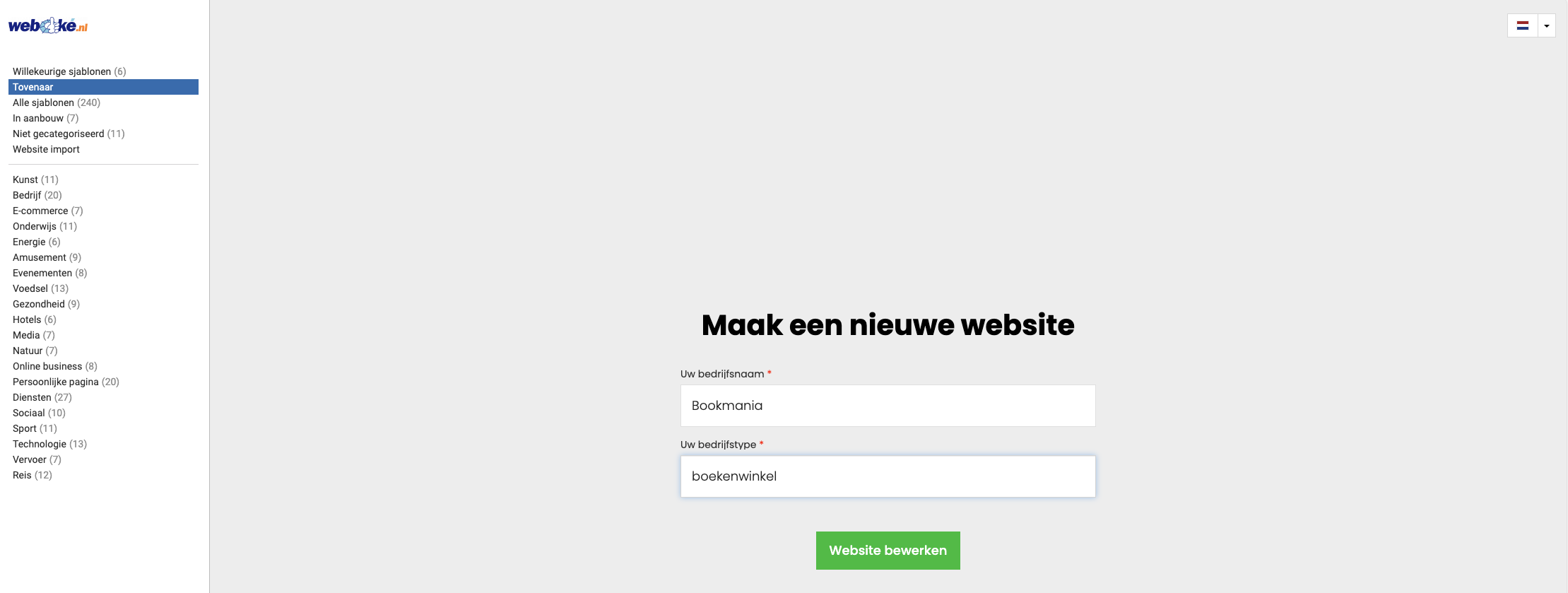
Odprite Site Builder in videli boste glavni zaslon. Privzeto je nastavljen na »Čarovnik«, našega čarovnika UI, ki lahko samodejno ustvari spletno stran za Vas.
V levem meniju najdete tudi 213 predlog, ki jih lahko izberete kot izhodišče za svojo spletno stran.
2. korak: vnesite ime podjetja in kategorijo spletne strani
Če imate na primer knjigarno z imenom »Bookmania«, to vnesite tukaj. Nato kliknite Uredi spletno stran. Ustvarjanje spletne strani traja 1 do 2 minuti.
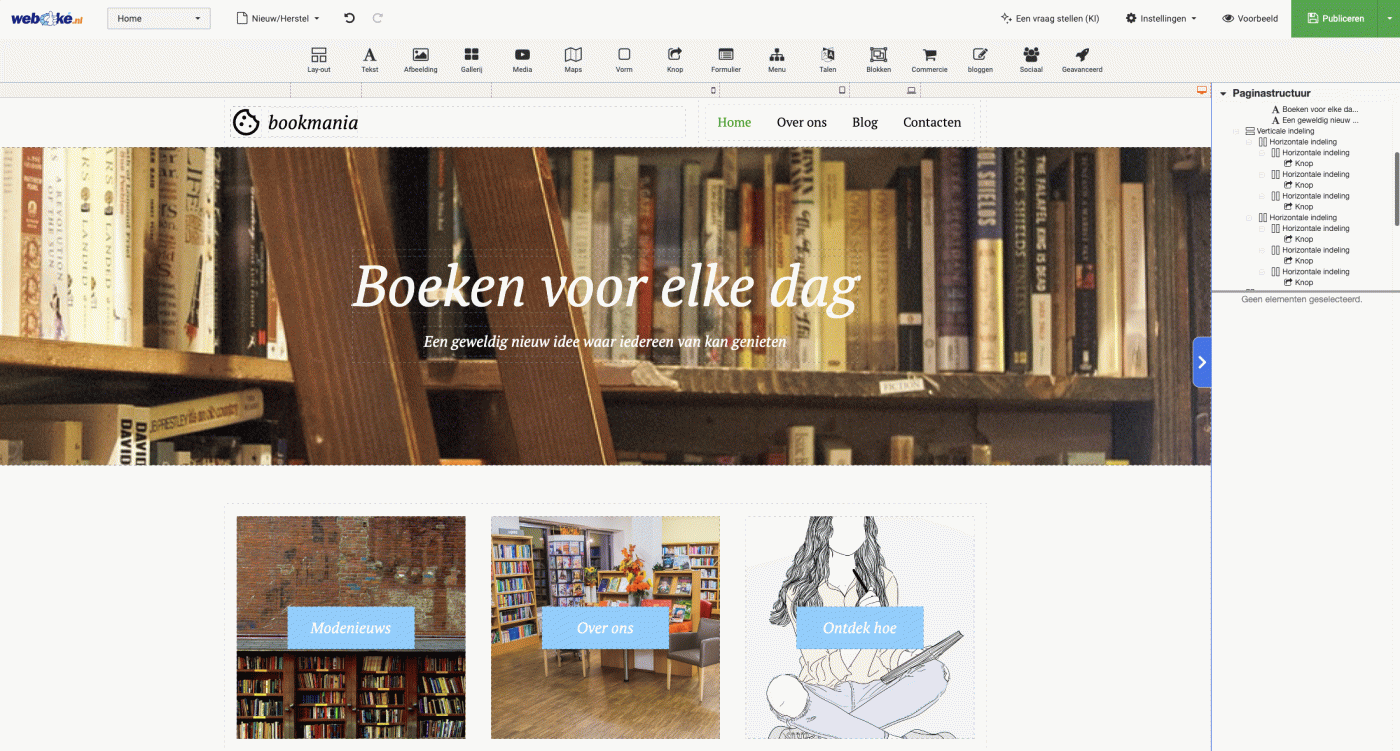
Ko je stran ustvarjena, se takoj znajdete na svoji novi strani v Sitebuilderju
3. korak: uredite spletno stran
Ko je spletna stran ustvarjena, vidite osnutek s slogom, ki ustreza vnesenemu imenu podjetja. Spletna stran vsebuje nadomestna besedila, ki jih lahko preprosto prilagodite. Kliknite blok besedila in izberite Ustvari besedilo.
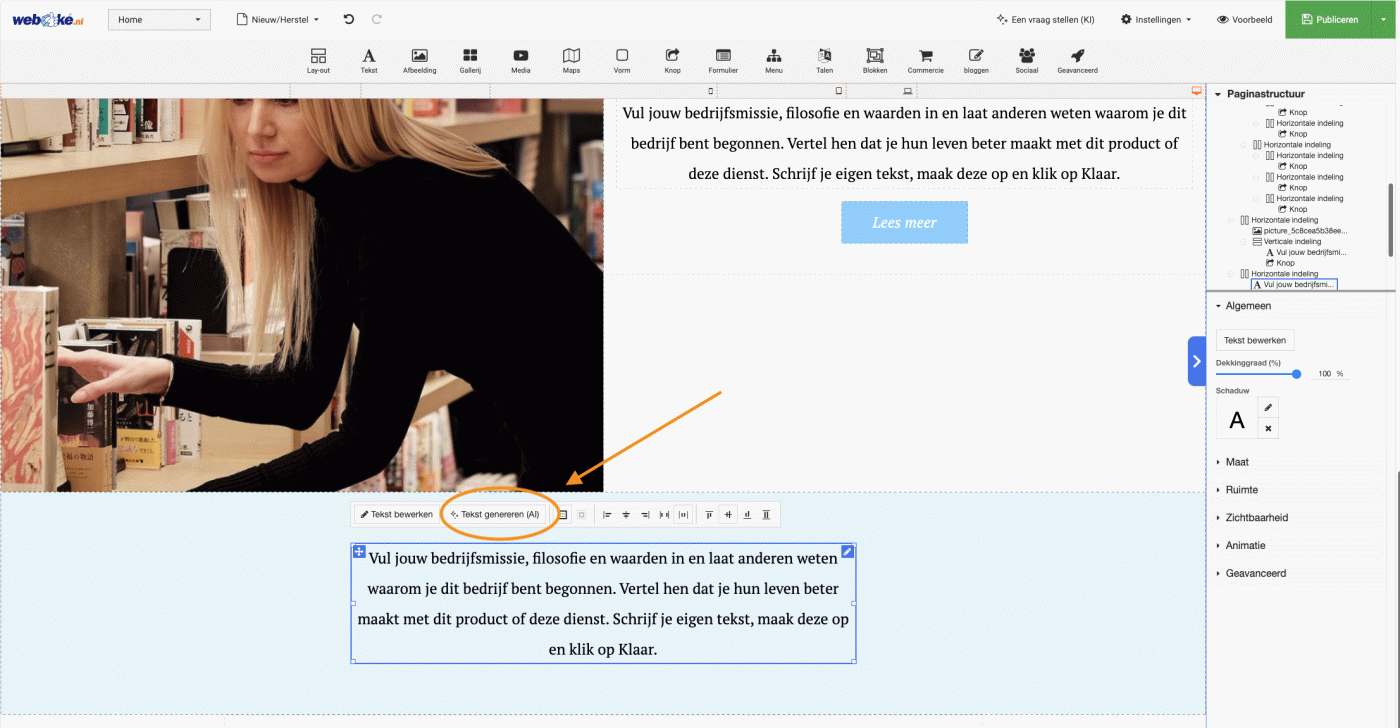
4. korak: ustvarite besedilo z UI
Izberite temo bloka besedila; če gre na primer za nogo strani, to navedite tukaj, da bo besedilo napisano v tem slogu.
Vnesite nekaj ključnih besed, kot so »cenovno dostopne knjige«, »redki romani«, »prijeten kavni kotiček« in »bogata ponudba«. Nato izberite želeno dolžino besedila, na primer pet stavkov.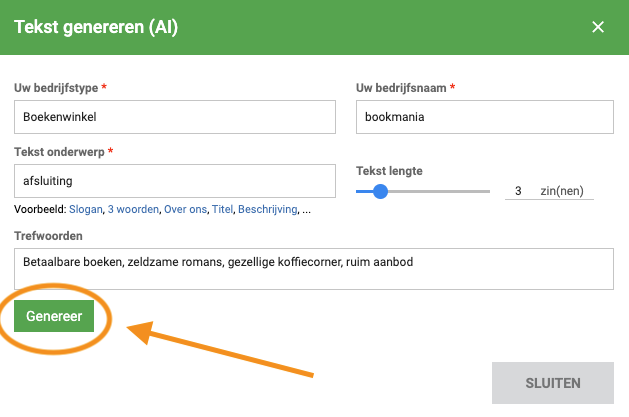
UI ustvari tri različice besedila, Vi pa izberete tisto, ki se Vam zdi najprimernejša.
Niste povsem zadovoljni in želite več možnosti? Kliknite Ustvari več
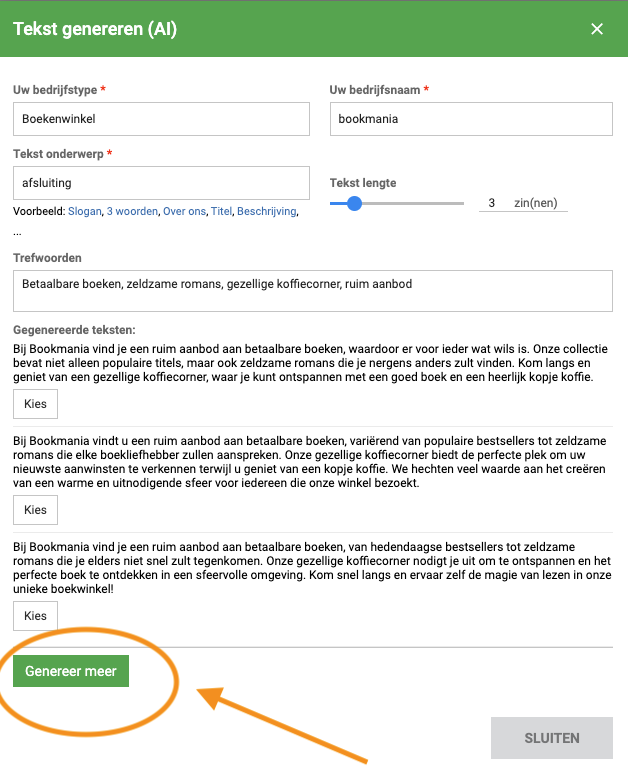
Ta postopek ponovite za vsako besedilo na spletni strani. Prilagodite lahko tudi naslove ali obdržite naslove, ki jih je ustvarila UI, če so že dovolj dobri.
6. korak: nastavite SEO
SEO je pomemben, da Vašo spletno stran v Googlu lažje najdejo. Kliknite spustni meni in nato Uredi, da odprete nastavitve SEO.
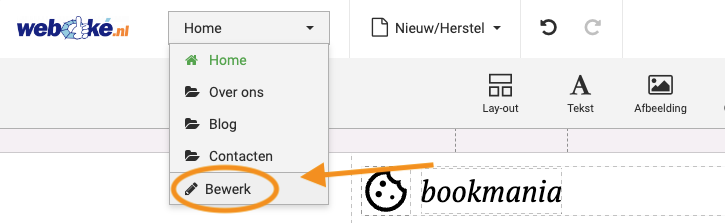
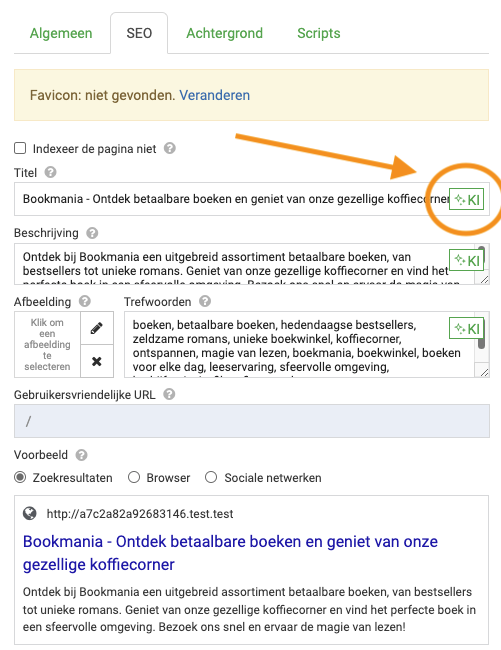
Poskrbite, da je odprta prava stran (na primer domača stran), in kliknite SEO. Tukaj najdete gumb KI (bo zamenjan z AI), s katerim lahko samodejno ustvarite naslov, prijazen do SEO. Enako storite za opis in po želji za ključne besede, čeprav te danes niso več tako pomembne. Asistent UI upošteva prave smernice SEO in ustvari privlačna besedila, ki jih bodo iskalniki z veliko verjetnostjo prevzeli.
7. korak: oglejte si predogled in objavite
Če želite videti, kako je spletna stran videti za obiskovalce, kliknite Predogled. Ste zadovoljni z rezultatom? Kliknite Objavi, da spletno stran objavite na spletu.
Čestitamo! Vaša spletna stran je zdaj na spletu. S pomočjo funkcij UI jo prilagodite, kadar želite, in poskrbite, da je vedno posodobljena in se dobro uvršča v iskalnikih.