
Ressursgrense nådd (Resource limit reached) / 503 / PHP X-ray
De ulike hostingpakkene våre har alle ulik mengde regnekraft til rådighet.
Når disse grensene nås, kan det få ulike følger for nettstedet ditt: du kan få en 503-melding (server is temporarily busy) når du besøker nettstedet, eller siden kan laste tregere enn du er vant til.
I denne artikkelen forklarer vi hvordan du feilsøker nettstedet ditt og finner årsaken til problemet ved hjelp av programvaren vår.
Merker du at siden er treg, eller får du en 503-melding når du besøker den, logger du inn i DirectAdmin-kontrollpanelet. Denne artikkelen forklarer hvordan du gjør det: https://mijn.weboke.nl/kennisbank/46
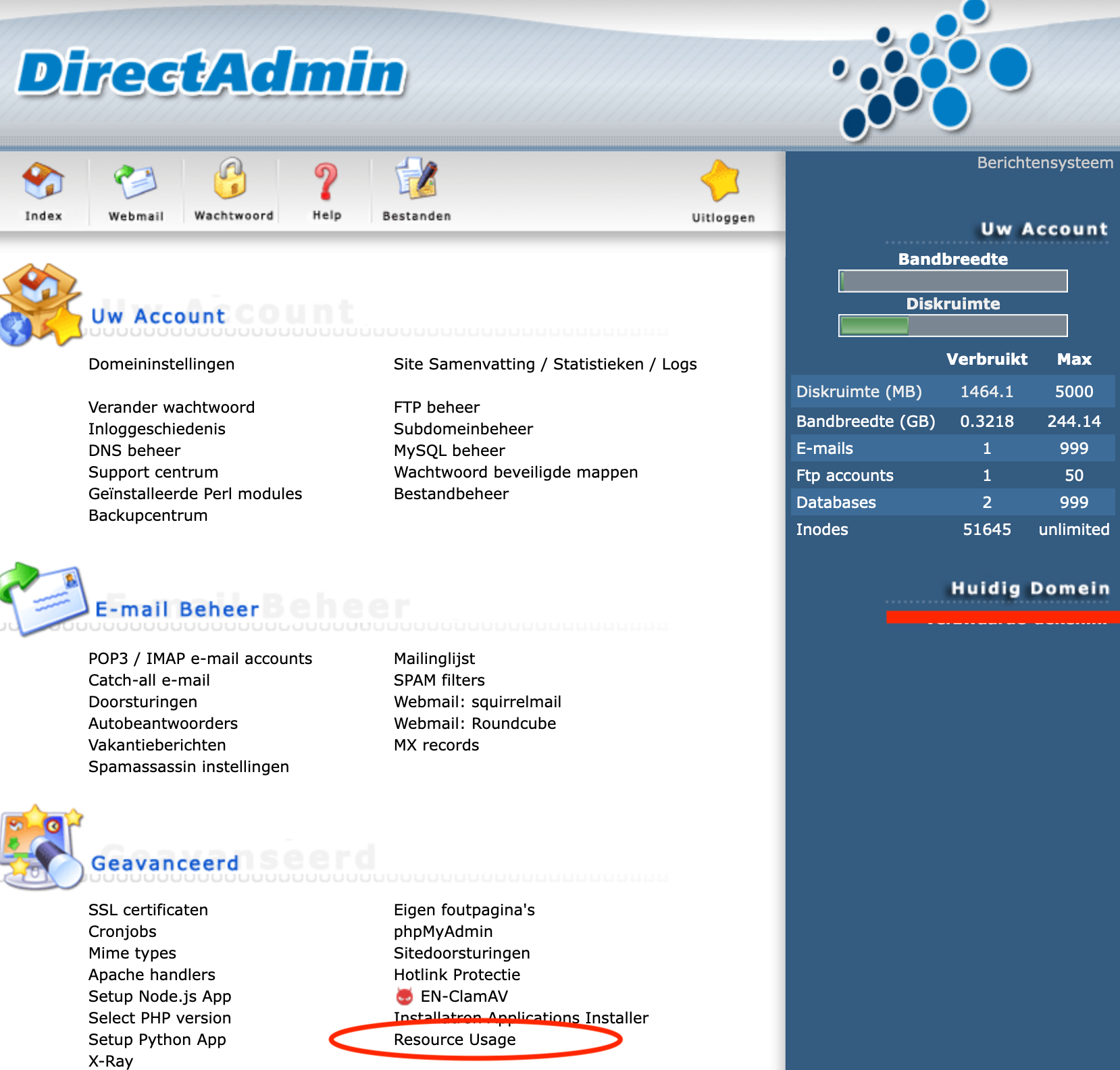
- Klikk nederst i DirectAdmin-kontrollpanelet på resource usage
- Hvis grensene for regnekraft i hostingkontoen er nådd, ser du meldingen nedenfor. Klikk her på Details. Ser du ikke denne meldingen, er det ikke grensene i hostingpakken som er hovedårsaken til tregheten. I så fall kan du hoppe over de to neste trinnene og gå videre til delen der vi tar for oss PHP X-Ray.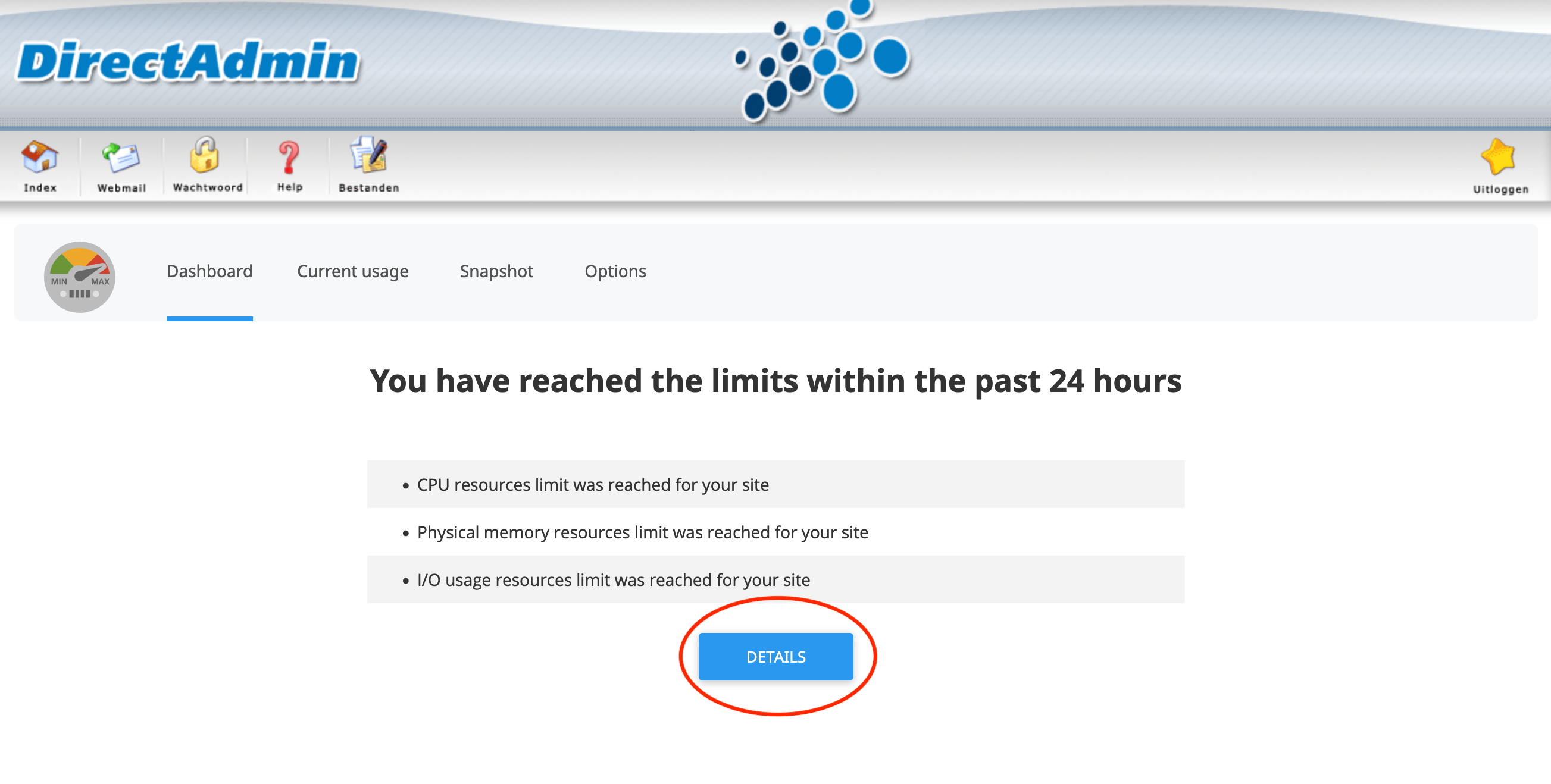
- I neste skjermbilde ser du statistikken for de ulike ressursene, som CPU-bruk, RAM-bruk og I/O Usage.
Ser det likt ut hos deg som på skjermbildet nedenfor, betyr det at ulike deler av nettstedet gjør at siden ikke kan lastes raskt med den regnekraften den nåværende pakken har til rådighet.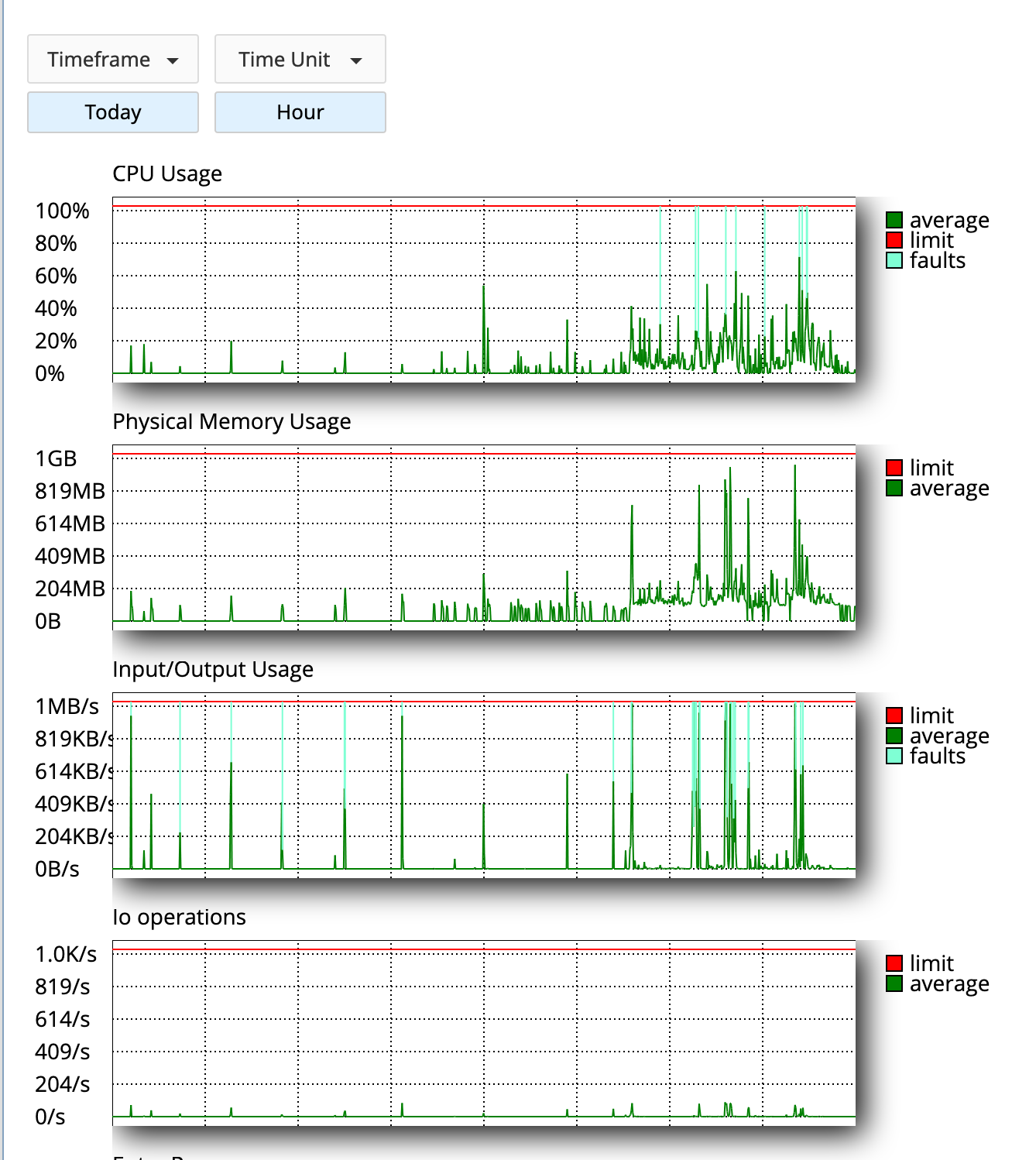
PHP X-Ray
For å gi innsikt i hva som kan være årsaken til tregheten, bruker vi PHP X-Ray.
Med PHP X-Ray kan du overvåke nettstedet ditt når en besøkende åpner det, og deretter se i detalj hvilke deler av siden som brukte lengst tid på å laste.
Nedenfor forklarer vi hvordan du setter opp en slik overvåking, og hvordan du deretter henter nyttig informasjon ut av rapporten.
- Klikk i hovedskjermbildet i DirectAdmin på PHP X-Ray. 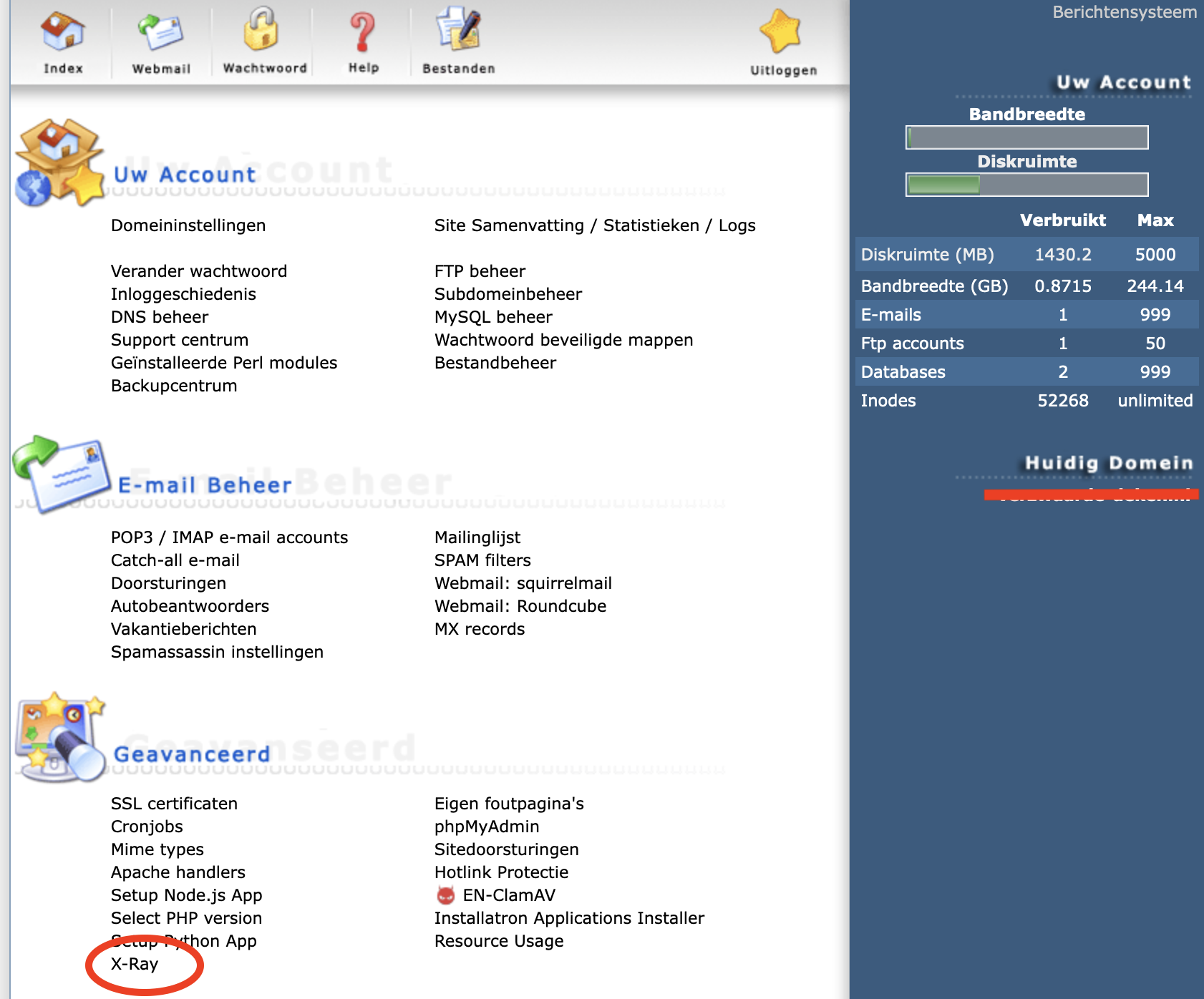
- Klikk på Start tracing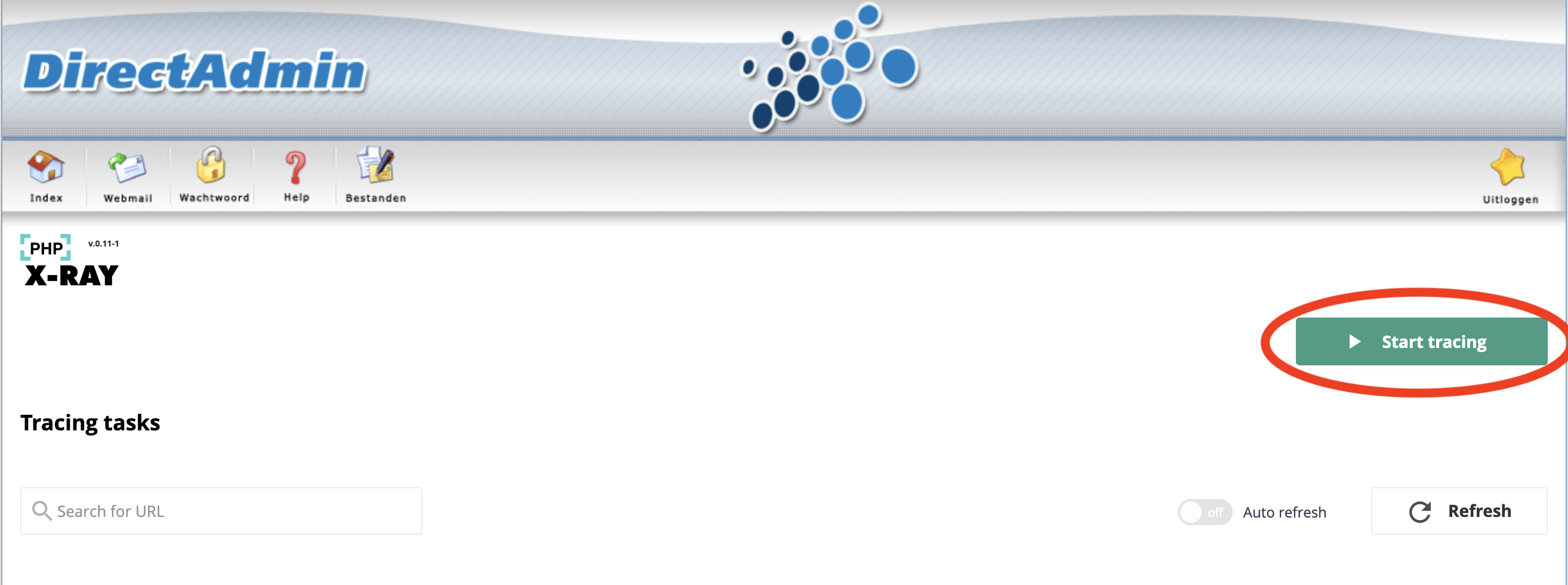
- Deretter velger du i nedtrekksmenyen til venstre i popup-vinduet domenenavnet du vil overvåke. I feltet til høyre kan du fylle inn en skråstrek (/) ved 'specify mask'.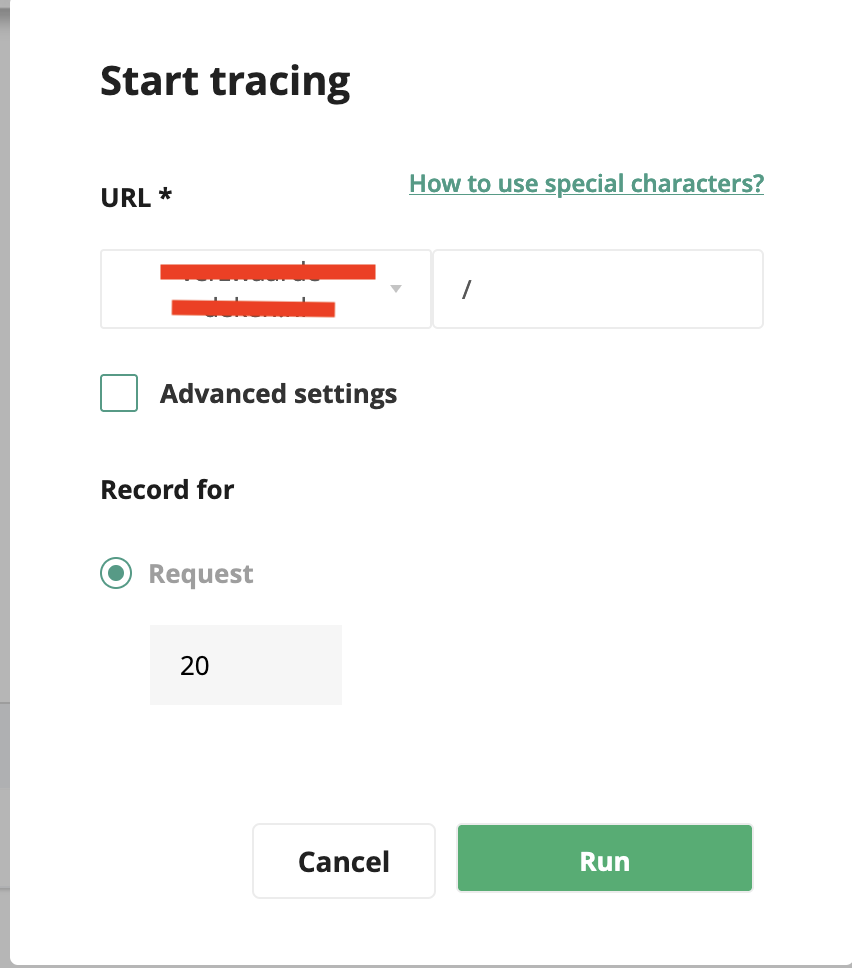
- Når du har opprettet overvåkingen, kan du besøke siden (helst i et privat vindu) og klikke deg godt rundt på siden for å samle inn informasjon.
Deretter åpner du PHP X-Ray igjen og klikker på øyet under Actions.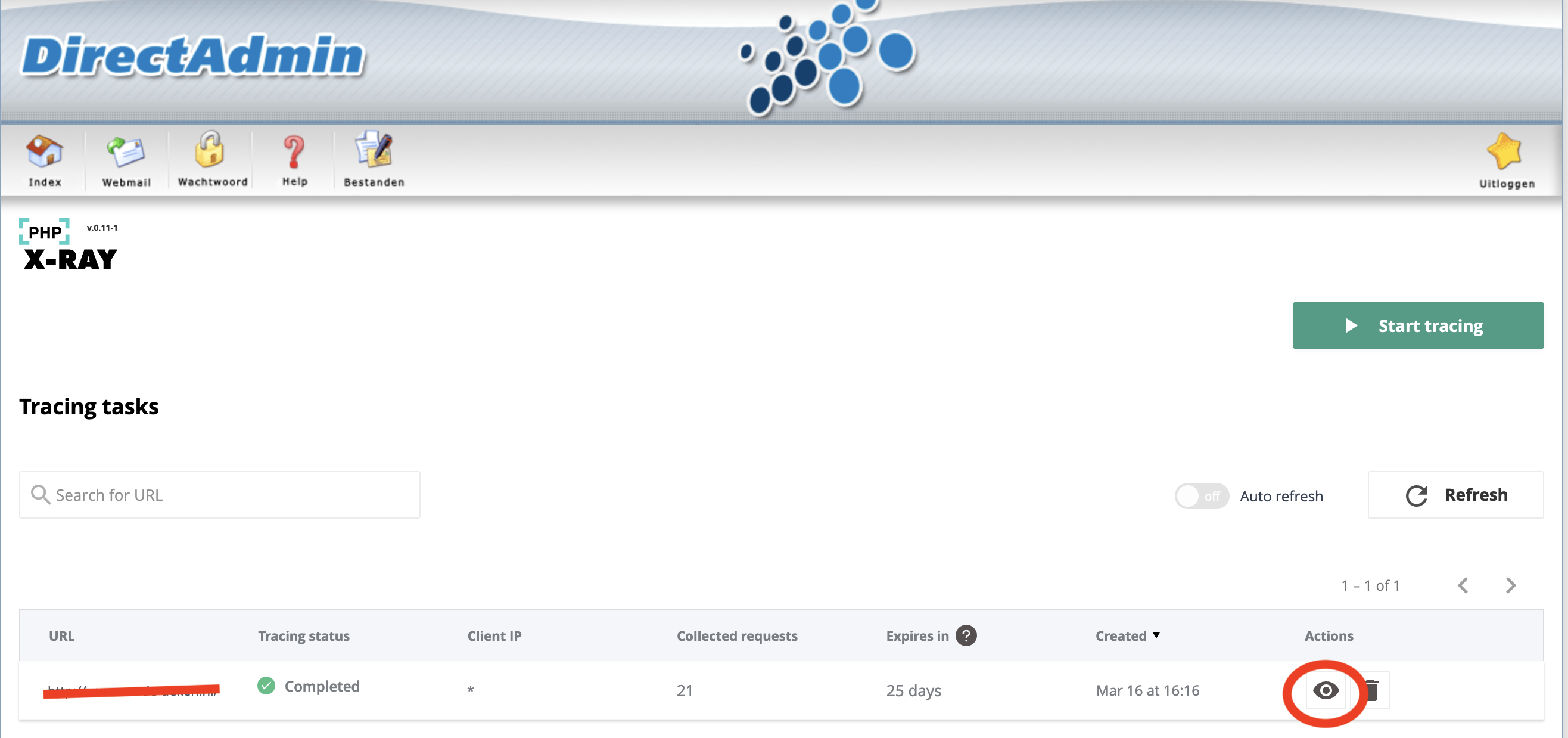
- I neste skjermbilde ser du alle innsamlede rapporter. Her klikker du helst på rapporten med lengst lastetid, for den gir mest nyttig informasjon.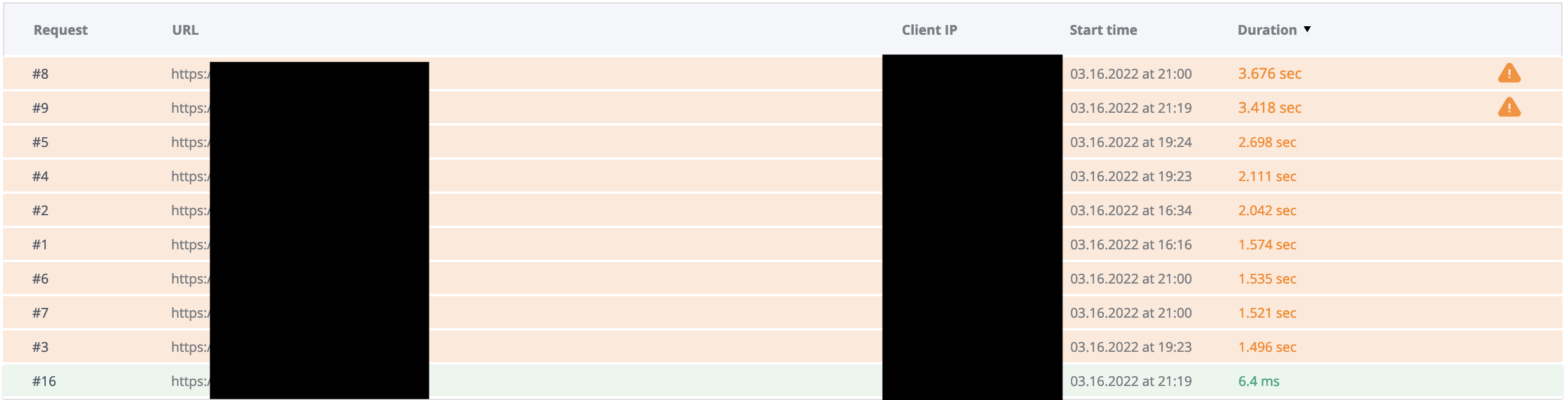
- I oversiktene som er markert med sirkelen, finner du den mest nyttige informasjonen. Her ser du hvilke plugins som gir mest lastetid. Det kan hende du ikke finner noen oransjemarkerte plugins eller moduler her, men en hel rekke med omtrent samme lastetid. Det betyr at det ikke er én eller to plugins som er de store synderne, men at det rett og slett er for mange plugins i bruk samtidig til at siden kan lastes raskt og stabilt uten å nå grensene.
I eksempelet nedenfor ser du flere plugins som er kjent for å gi ganske høy serverbelastning, særlig Elementor, Woocommerce og jupiterx-core.
Når disse pluginene brukes sammen, kan det ofte føre til dårlig ytelse.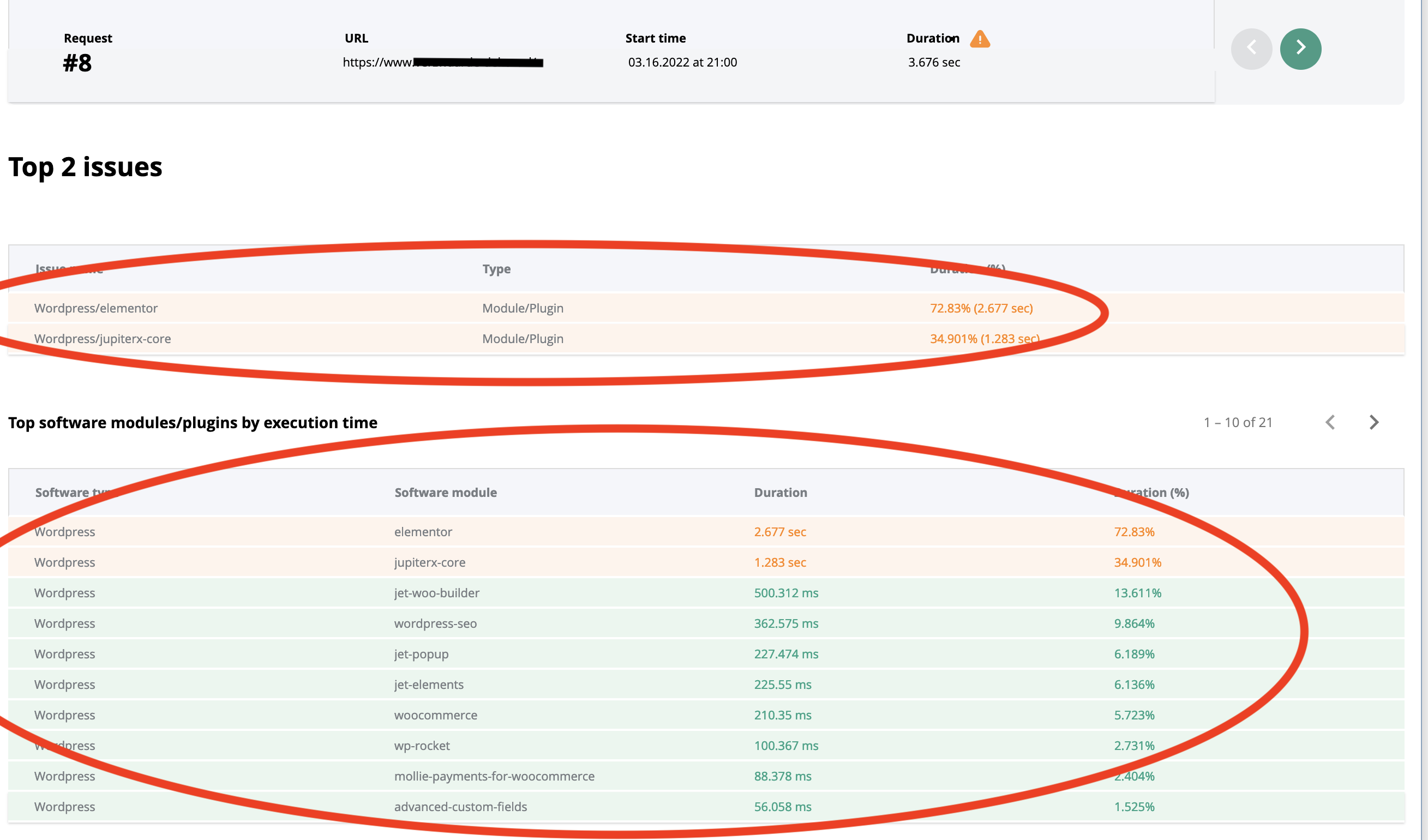
Hvordan løser jeg dette?
Noen ting ligger egentlig til grunn for at nettstedet ditt skal yte så godt som mulig:
- Bruk så få plugins som mulig, og bare de du virkelig trenger.
- Bruk pluginen LiteSpeed WP Cache, den fungerer svært godt sammen med LiteSpeed-webserverne våre.
- Velg en hostingpakke som passer til de kravene du har til en hostingpakke. Nettstedet i eksempelet over vil ikke yte særlig godt i en Webhost One-pakke, men vil være lynraskt i en Webhost Three-pakke.
Du kan når som helst enkelt oppgradere hostingpakken din. Her ser du hvordan du gjør det: https://mijn.weboke.nl/kennisbank/168
Vil du vite mer om hvilken hostingpakke vi anbefaler for hvilken type nettsted, kan du klikke på 'Hastighet' i produktboksene på denne siden: https://www.weboke.nl/webhosting
Supportteamet vårt kan selvsagt også alltid nås for råd.