
Installere WordPress i DirectAdmin
I denne artikkelen forklarer vi hvordan du enkelt installerer WordPress i hostingpakken din hos WebOké.
- Logg inn på WebOké-kontoen din og gå til Mine produkter
- Velg 'Åpne kontrollpanel' ved den aktuelle hostingpakken
- Klikk på 'DirectAdmin' under '1-klikks innlogging' i menyen til venstre
- Nå er du logget inn i kontrollpanelet DirectAdmin og ser skjermbildet nedenfor. Klikk der på 'Installatron Applications Installer".
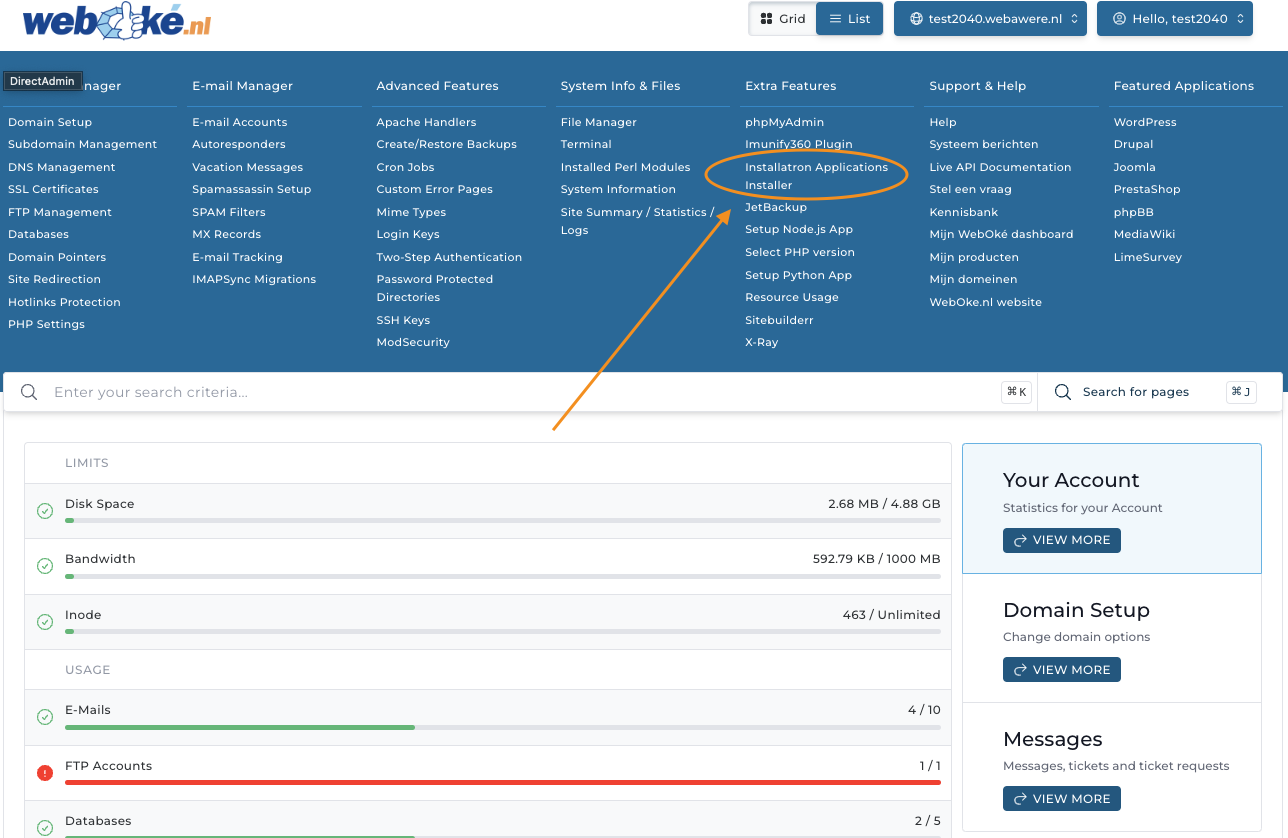
- Nå har du åpnet Installatron. I Installatron kan du enkelt installere svært mange ulike applikasjoner på domenet ditt, men her konsentrerer vi oss om WordPress.
- Klikk på 'Installer denne applikasjonen' i dette skjermbildet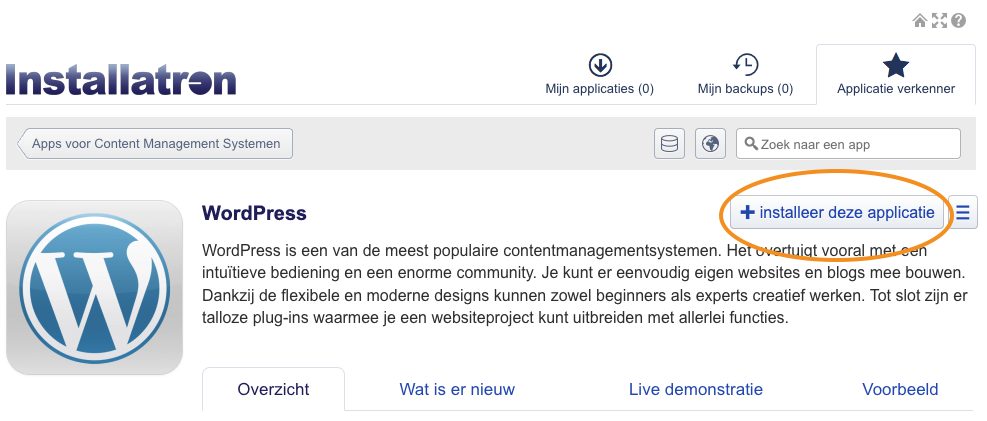
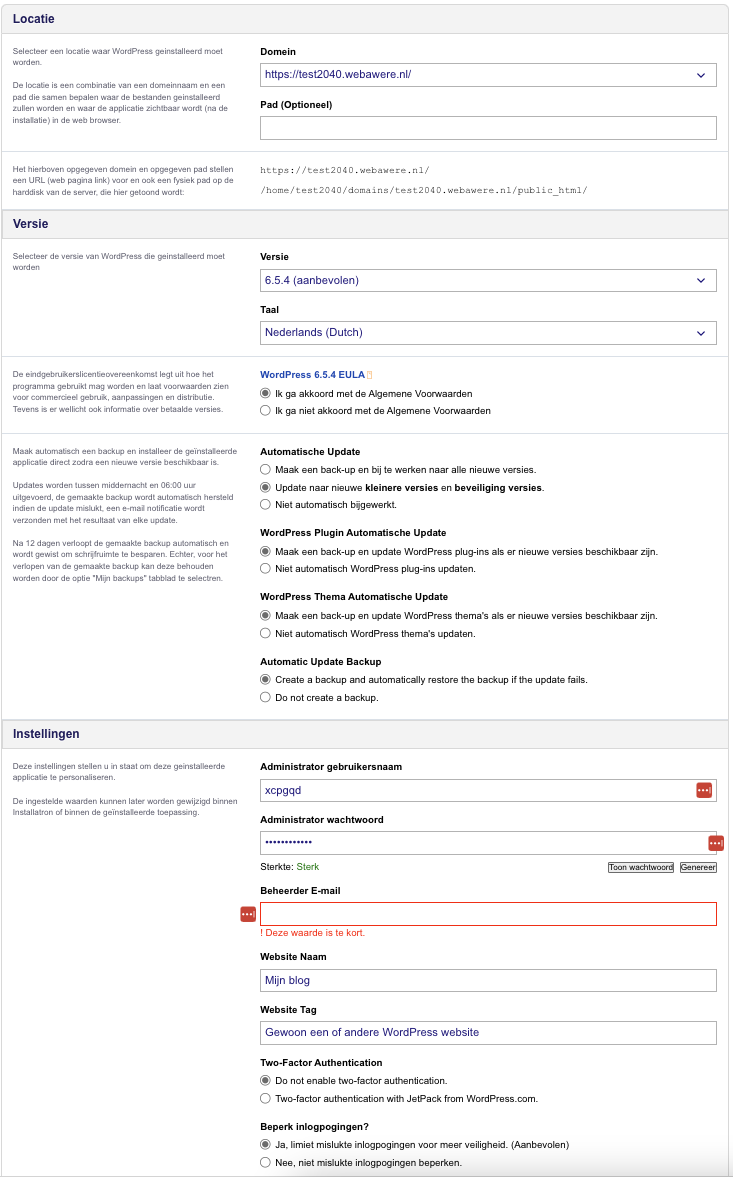
- I dette skjermbildet kan du endre innstillingene for installasjonen. Vi anbefaler å velge URL-en med https:// foran ved 'Domene', og la resten av innstillingene stå som de er.
Vil du ikke installere WordPress-siden på rotdomenet, men for eksempel på eksempeldomene.no/nyside, kan du fylle inn teksten 'nyside' ved 'Sti'.
Du kan angi ditt eget brukernavn og passord for admin eller la dem genereres. Det er viktig at du husker dem, og også at du har tilgang til e-postadressen som er satt som admin-e-postadresse.
- Det var alt! Du kan nå heretter logge inn direkte på WordPress-siden via Websitemanager i kundeportalen: logg inn på minside.weboke.nl og gå til Mine produkter, Websitemanager.
Har du ennå ikke en hostingpakke? Hos WebOké installerer du WordPress på rimelig WordPress-hosting med DirectAdmin, LiteSpeed og gratis SSL.