
Nextcloudi kalendri ja kontaktide sünkroonimine Androidiga (DAVx5 abil)
Ütleme kohe otse välja:
Erinevalt iOS-ist ei toeta Android vaikimisi avatud CalDAV/CardDAV protokolle, mida on vaja Nextcloudi kalendrite ja kontaktide sünkroonimiseks.
Google'i vaatenurgast on see loogiline (Android kuulub Google'ile): nad tahavad, et kasutaksid nende teenuseid.
Et see siiski võimalik oleks, tuleb paigaldada rakendus DAVx5, mis maksab Google Play poes ühekordselt 5,99 eurot.
Klõpsa siin, et vaadata rakendust Google Play poes.
Selles artiklis selgitame, kuidas DAVx5 abil CalDAV- ja CardDAV-ühendus luua.
1. samm: ava rakendus DAVx5 ja määra oma eelistused. Oluline on anda rakendusele kõik õigused, et see korralikult töötaks.
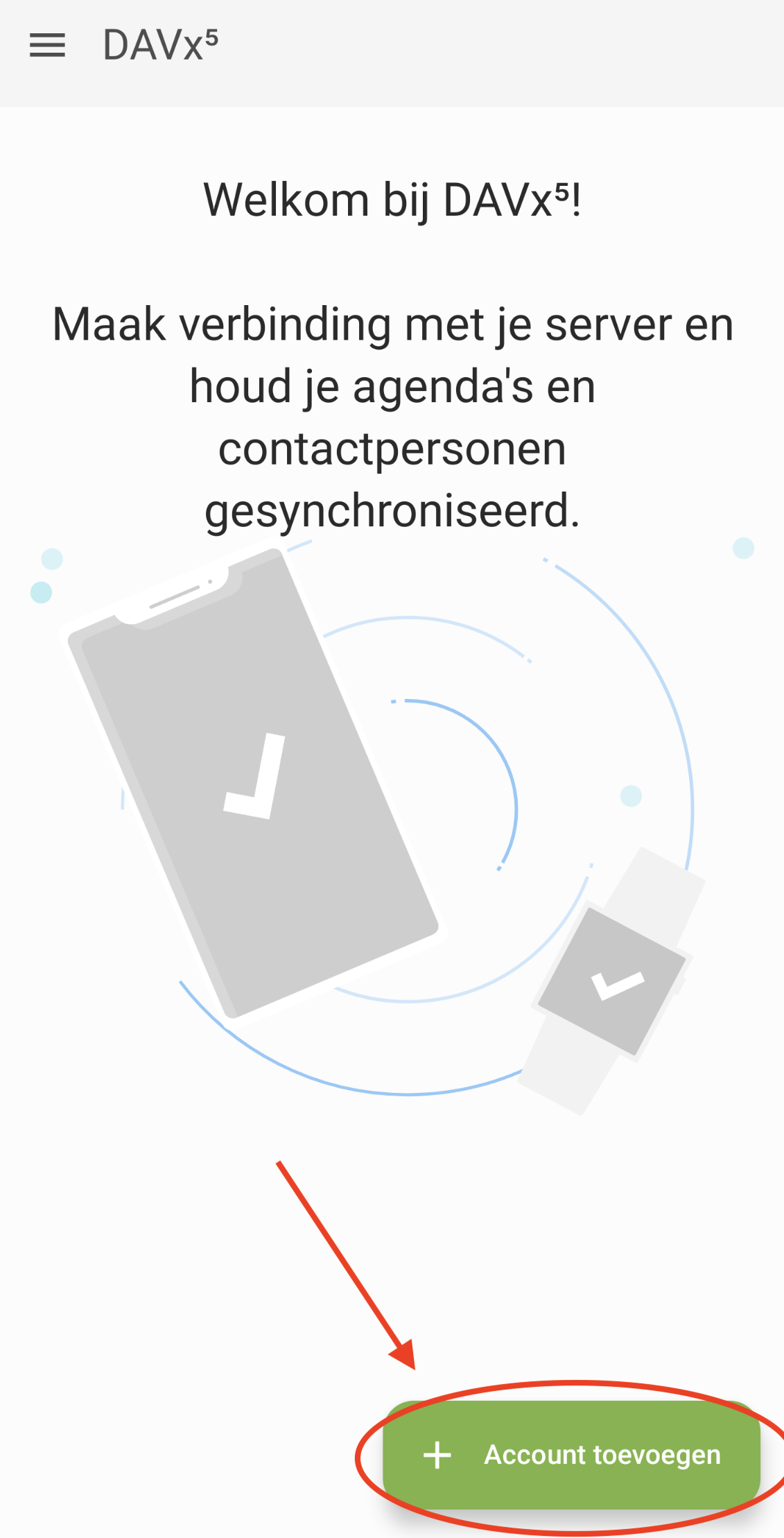
2. samm: pärast eelistuste määramist näed seda akent. Klõpsa nupul „Lisa konto“.
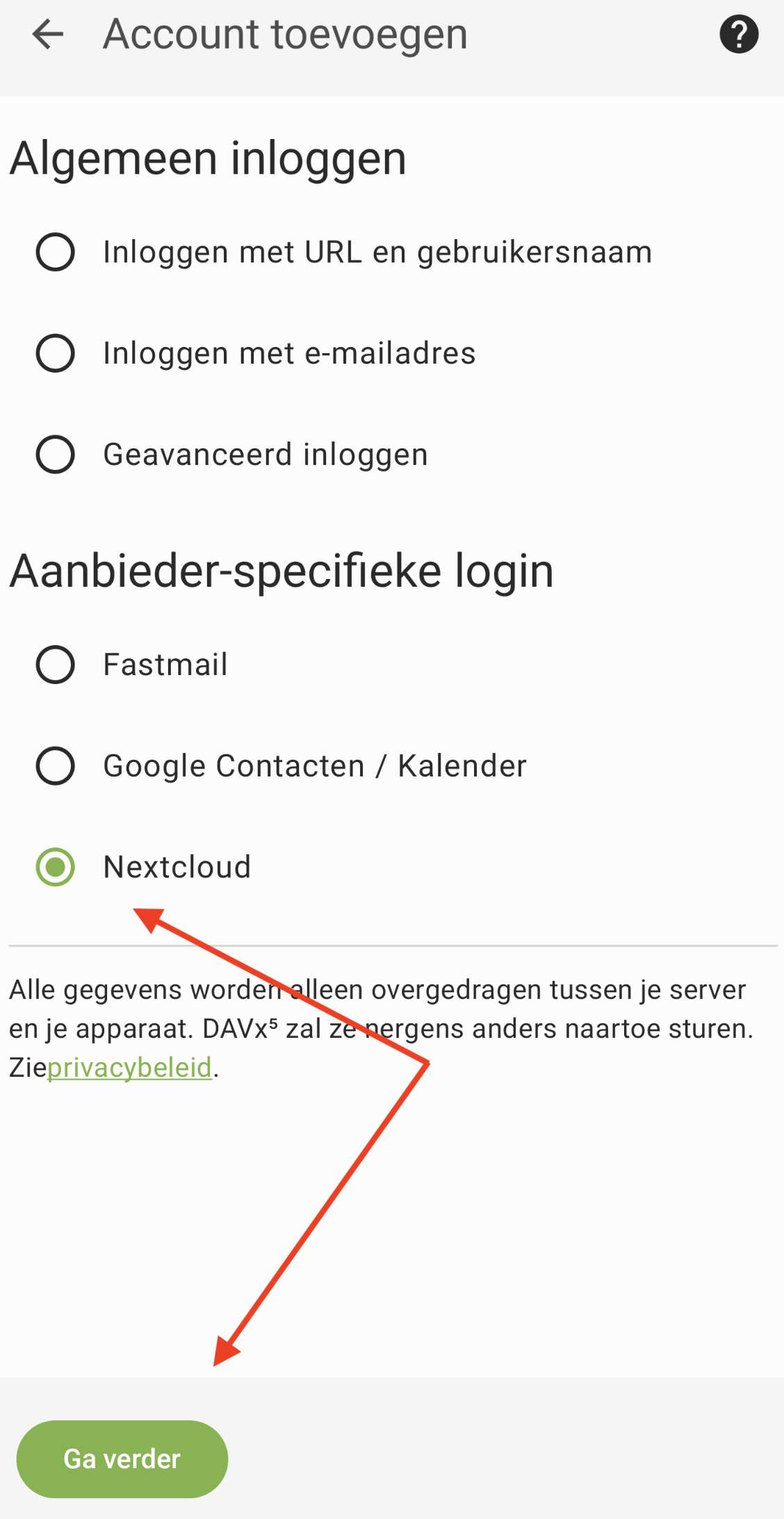
3. samm: vali Nextcloud ja klõpsa nupul Jätka
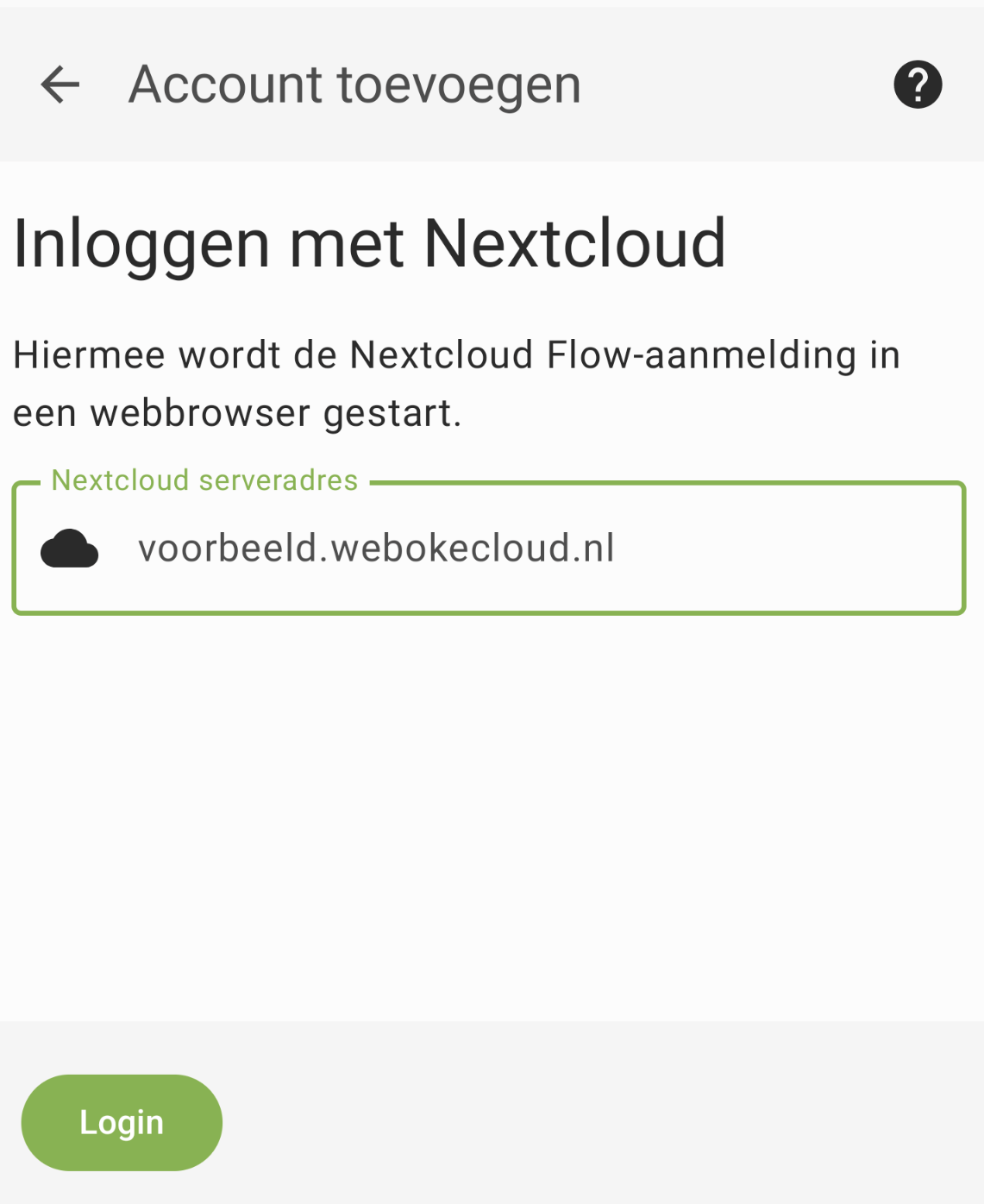
4. samm: sisesta oma Nextcloudi serveri URL ja klõpsa nupul Logi sisse
5. samm: seejärel avaneb brauser, kus saad läbida tavalise sisselogimise oma Nextcloudi kontole. Pärast edukat sisselogimist näed hüpikakent, kus saad valida Anna ligipääs, et lubada rakendusel sinu Nextcloudi kontoga ühendus luua.
6. samm: märgi kalendrid ja kontaktiloendid, mida soovid sünkroonida, ja klõpsa seejärel nupul „Sünkrooni kohe“.
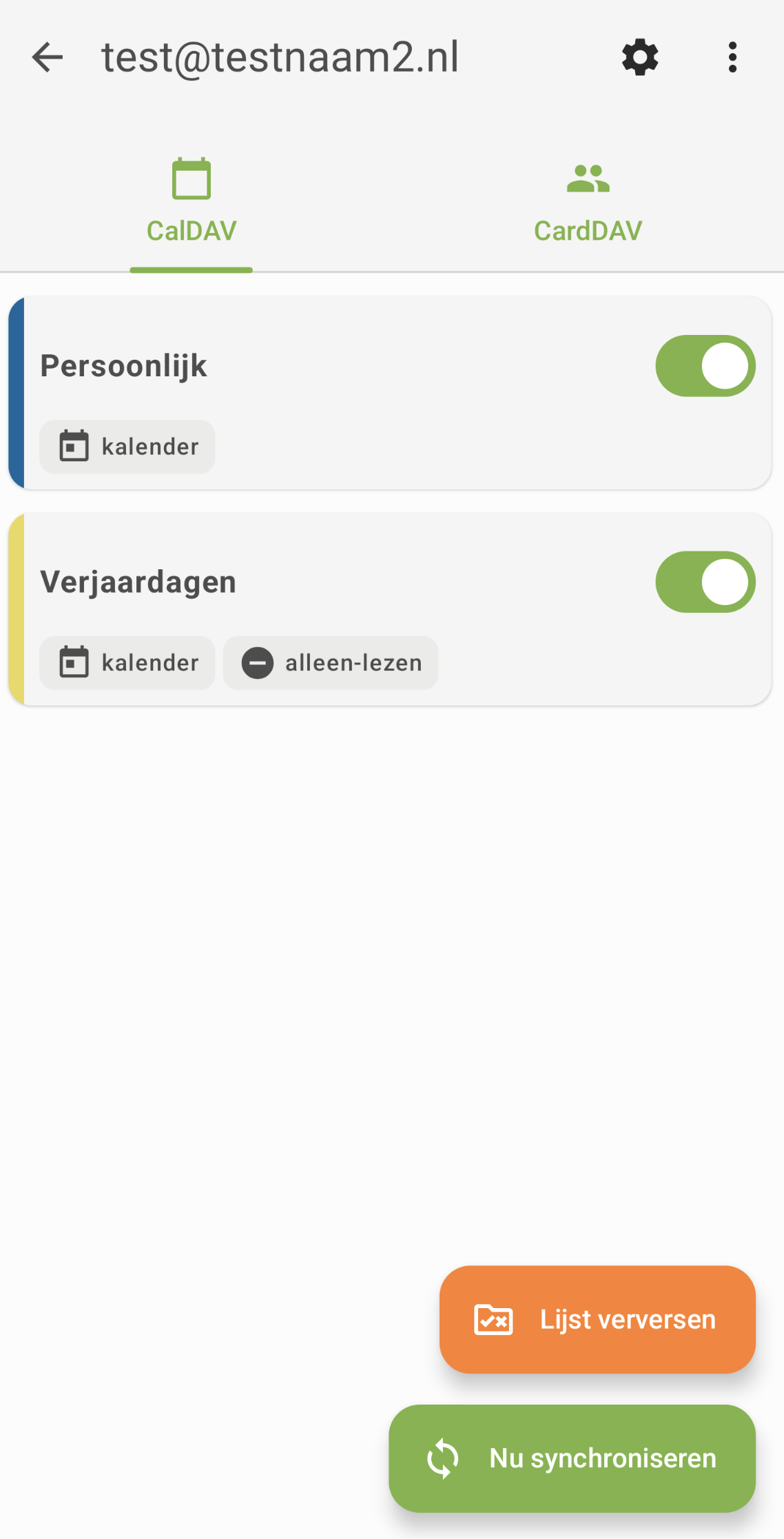
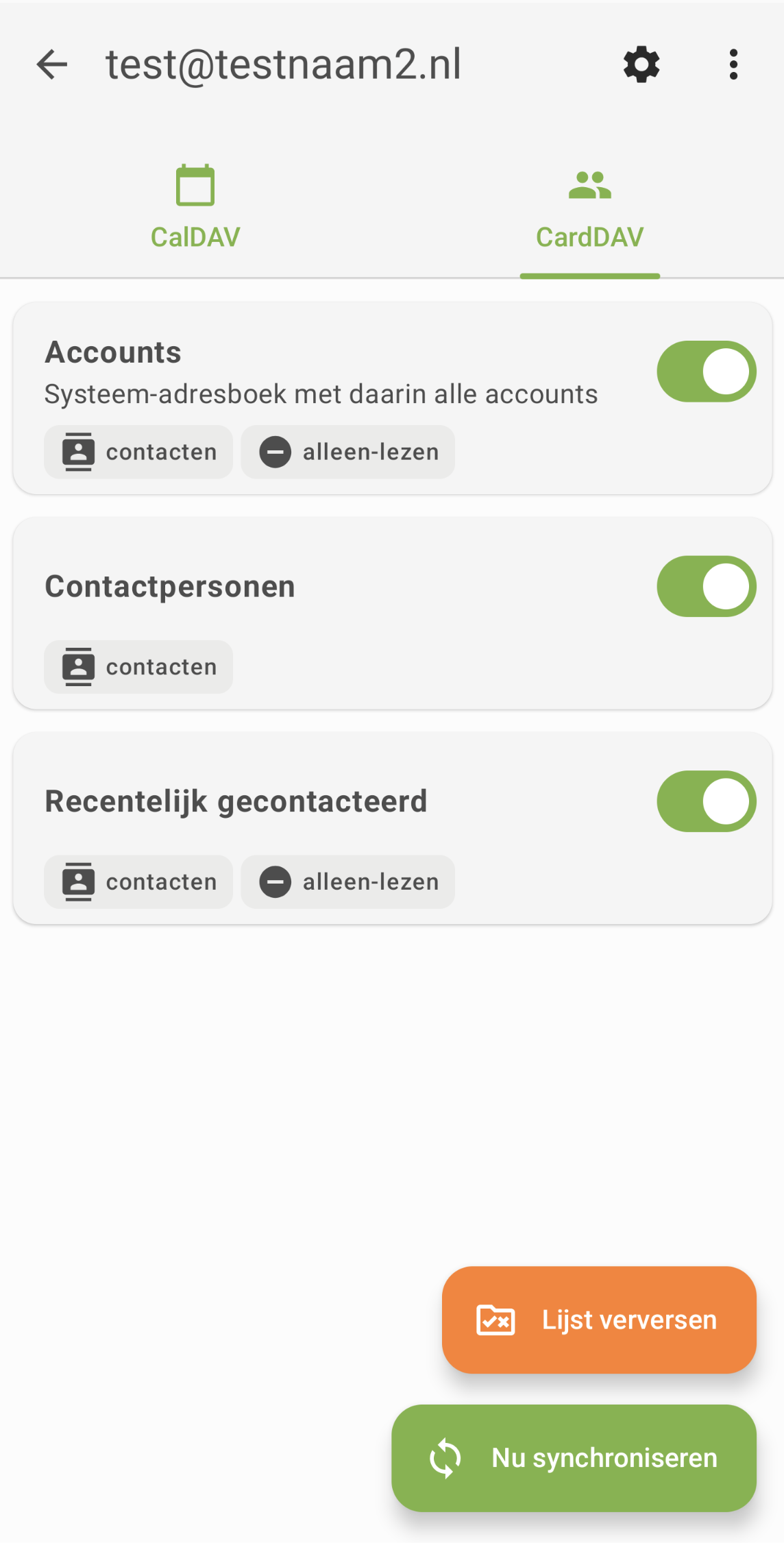
7. samm: valmis! Sinu kalendrid ja kontaktiloendid sünkroonitakse nüüd sinu Android-seadmega, need leiad oma tavalisest kalendri- ja kontaktirakendusest.