
WebOké Backups: se, gendan eller download en backup
WebOké Backups er vores eget backupsystem. Hver nat laver vi en komplet backup af din hostingpakke: dine filer, databaser, postkasser og indstillinger. Backupperne gemmer vi krypteret på separate lagerservere i et separat datacenter, som vi selv driver, altså adskilt fra den server, din hjemmeside kører på. Du kan selv, gratis og uden at involvere os, gendanne noget fra backupperne fra de seneste 30 dage.
I denne artikel:
- Hvad indeholder backuppen?
- Åbn WebOké Backups
- Guiden i seks trin
- De fire måder at gendanne på
- Download og upload
- Tidligere gendannelser
- Ofte stillede spørgsmål
Hvad indeholder backuppen?
For hver hostingpakke gemmer vi hver nat:
- alle filer i din hjemmemappe, altså også dine hjemmesider;
- dine databaser, inklusive databasebrugerne med deres adgangskoder og rettigheder;
- dine postkasser og mailindstillingerne (aliasser, filtre, autosvar);
- DirectAdmin-konfigurationen: domæner, underdomæner og omdirigeringer;
- DNS-zoner, SSL-certifikater, cronjobs, FTP-konti og din PHP-version.
For en mailpakke gemmer vi postkasserne og DirectAdmin-indstillingerne.
Åbn WebOké Backups
- Log ind på min.weboke.nl.
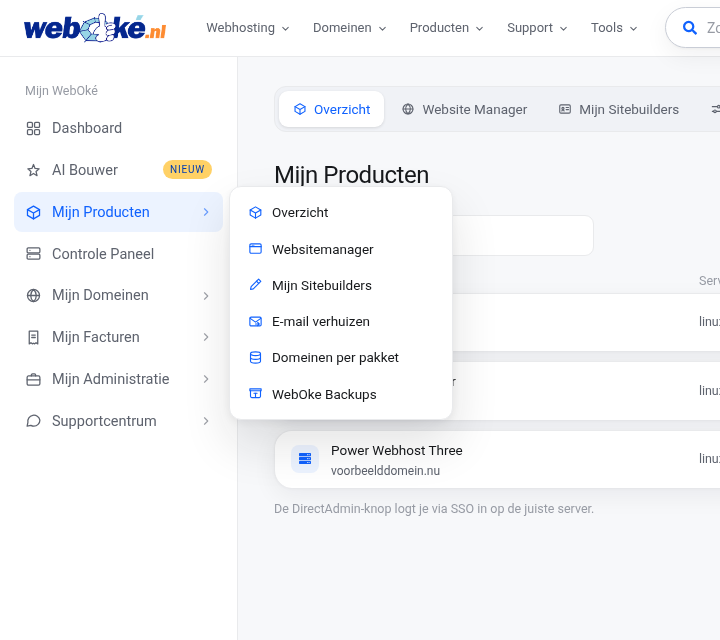
- Gå til Mine produkter i menuen til venstre, og vælg WebOké Backups i undermenuen. På hver produktside står WebOké Backups også i fanebjælken øverst.
- Du kan også gå direkte til min.weboke.nl/backups.
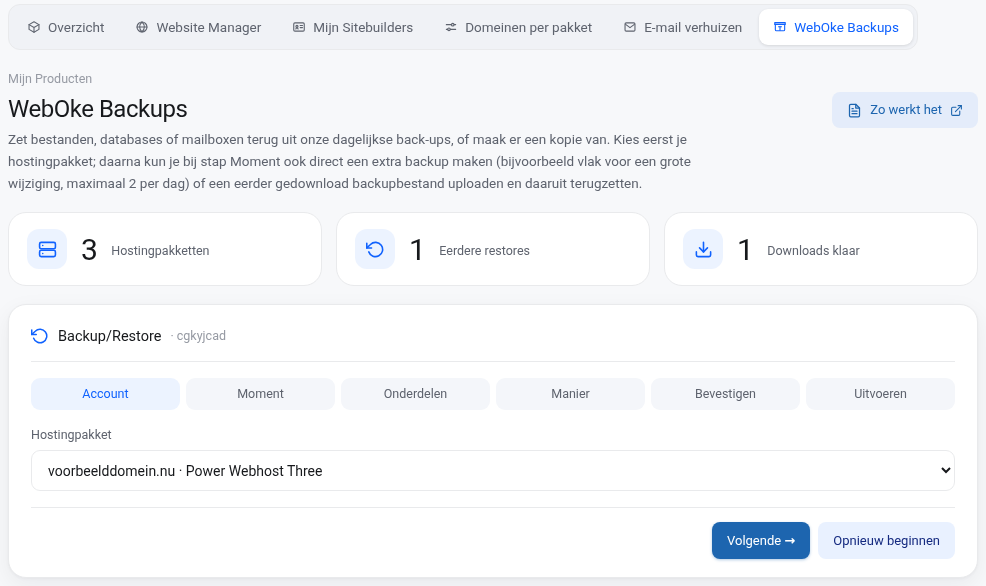
Øverst på siden ser du tre felter: antallet af hostingpakker, antallet af tidligere gendannelser og antallet af downloads, der ligger klar. Med knappen Sådan virker det åbner du denne artikel. Herunder står guiden, du gendanner med, efterfulgt af dine tidligere gendannelser, dine downloads og uploads og en kort forklaring af måderne at gendanne på.
Guiden i seks trin
Guiden tager dig gennem seks trin. Med Næste og Forrige går du gennem trinene, og med Start forfra begynder du igen.
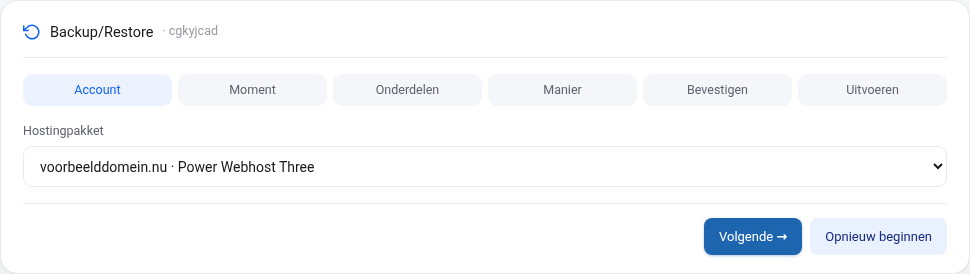
Trin 1: Konto
Vælg den hostingpakke, du vil gendanne noget fra. Har du mange pakker, er der et søgefelt over listen. Har du en forhandlerpakke, vælger du derefter, hvilken konto det drejer sig om: din egen konto eller en af de konti, du har oprettet.
Trin 2: Tidspunkt
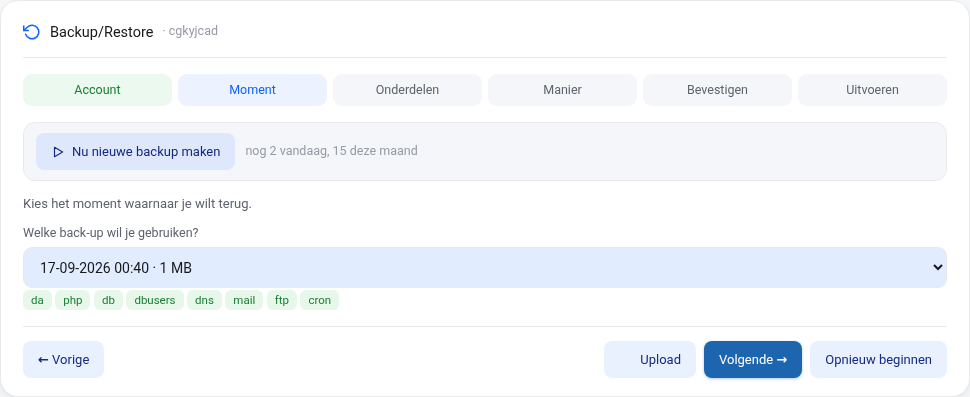
Du ser alle tilgængelige backuptidspunkter med dato, klokkeslæt og størrelse. Som standard er det nyeste valgt. Vælg det tidspunkt, du vil tilbage til. Under rullelisten ser du, hvilke dele der er med i det tidspunkt.
I dette trin kan du også gøre to andre ting:
- Lav ny backup nu: lav med det samme en ekstra backup af din konto, f.eks. lige før en stor ændring på din hjemmeside. Det kan du højst gøre 2 gange om dagen og 15 gange om måneden. Så snart backuppen er klar, står det nye tidspunkt på listen. For hver dag gemmer vi i sidste ende dagens seneste backup, så en ekstra backup er mest et gendannelsespunkt for selve dagen.
- Upload (knappen nederst): gendan fra en backupfil (.tar.gz), som du tidligere har downloadet via denne skærm. Filen bliver automatisk slettet igen efter 48 timer.
Trin 3: Dele
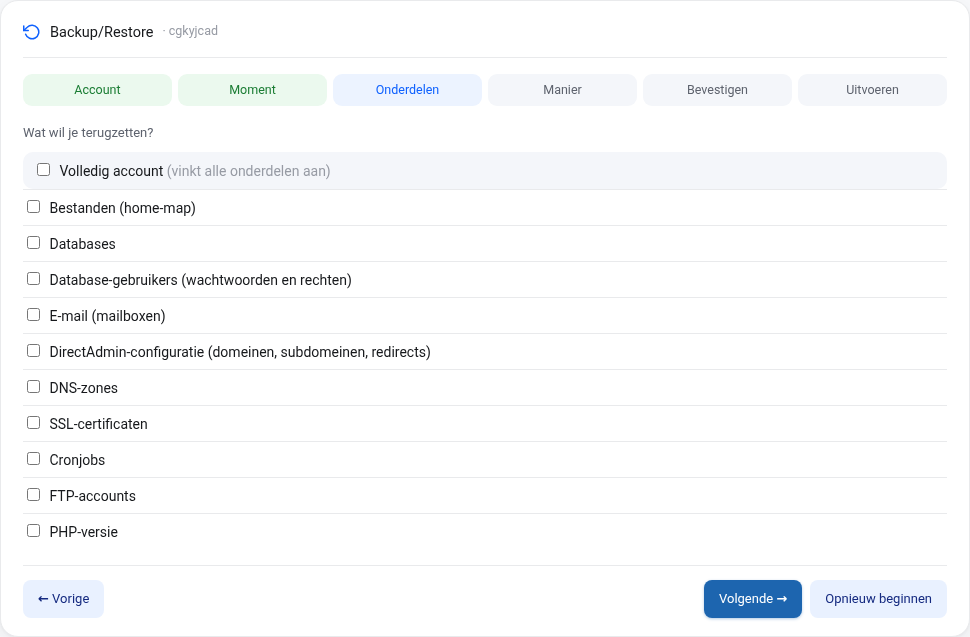
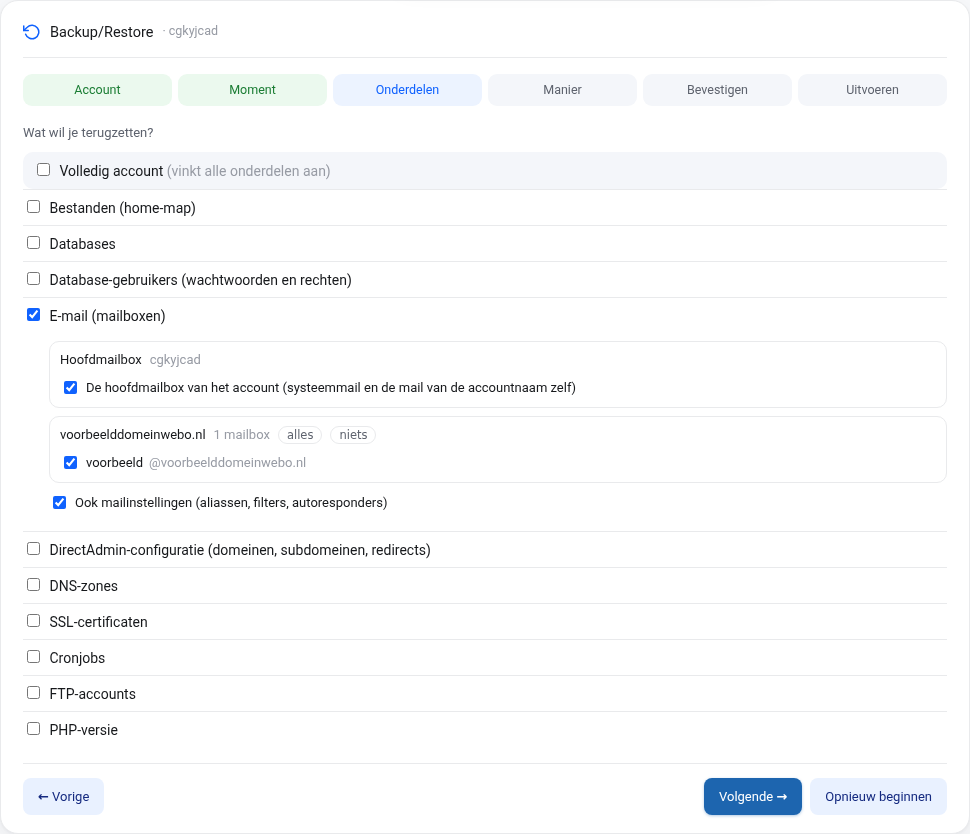
Sæt flueben ved det, du vil gendanne. Du kan vælge en eller flere dele:
- Filer (hjemmemappe): hele hjemmemappen eller kun bestemte mapper og filer. Vælger du det sidste, bladrer du gennem backuppen som i Filhåndtering, eller du søger på navn (mindst 3 tegn) og sætter flueben ved det, du har brug for.
- Databaser og Databasebrugere (adgangskoder og rettigheder).
- E-mail (postkasser): kontoens hovedpostkasse og for hvert domæne alle eller enkelte postkasser, eventuelt også mailindstillingerne.
- DirectAdmin-konfiguration, DNS-zoner, SSL-certifikater, Cronjobs, FTP-konti og PHP-version.
Med Hele kontoen sætter du flueben ved det hele på én gang. Ved en mailpakke kan du kun vælge postkasser og DirectAdmin-indstillingerne.
Trin 4: Måde
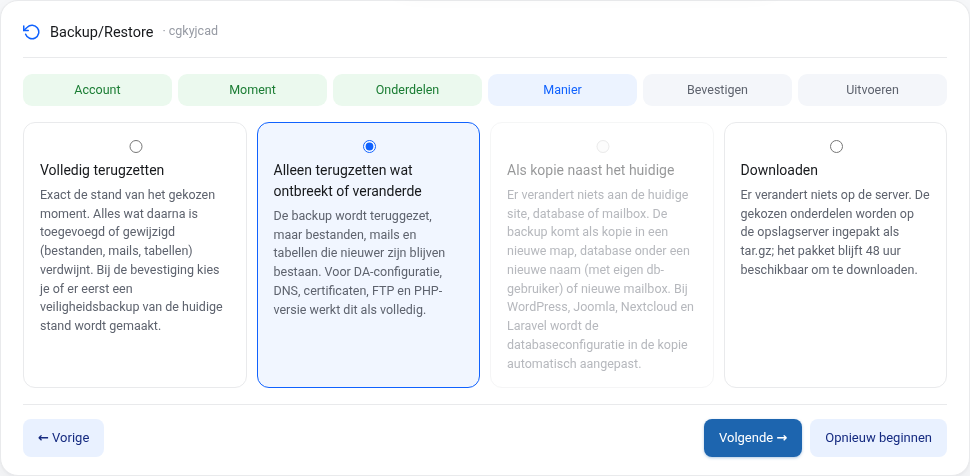
Vælg, hvordan du vil gendanne. De fire måder er forklaret længere nede i denne artikel.
Trin 5: Bekræft
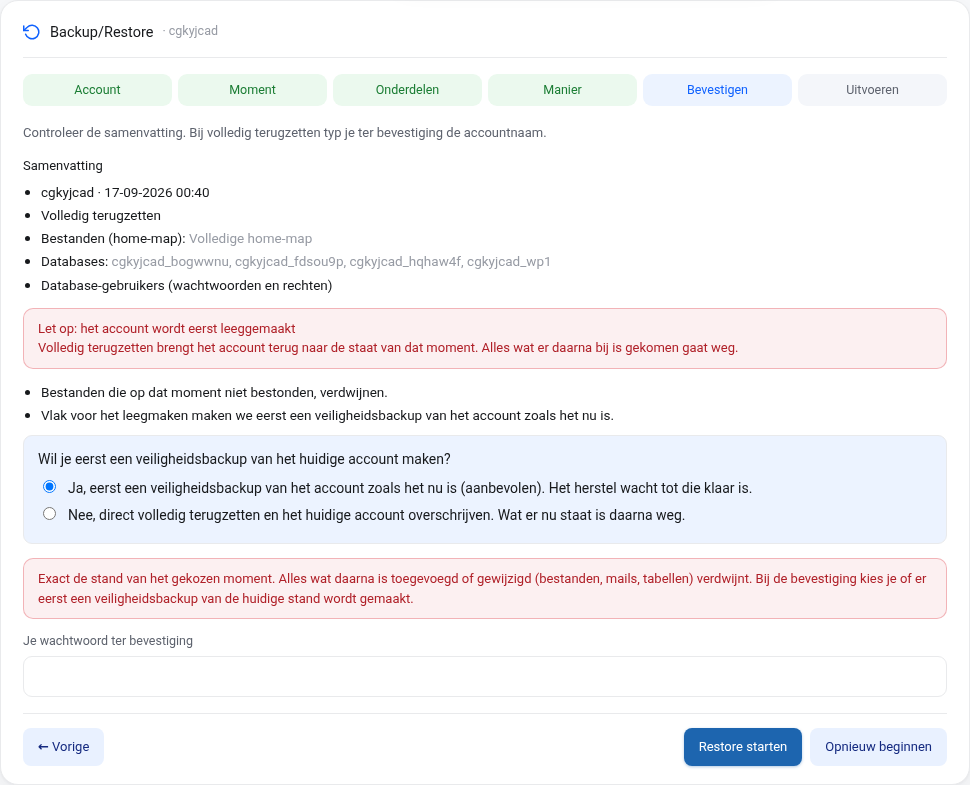
Du ser en oversigt over dine valg. Vælger du fuld gendannelse, ser du først, hvad der forsvinder, når kontoen tømmes, og hvad der bliver oprettet igen. Du vælger, om vi først skal lave en sikkerhedsbackup af den nuværende tilstand (anbefales, slået til som standard), og du indtaster din adgangskode som bekræftelse. Klik derefter på Start gendannelse. Ved fuld gendannelse spørger vi derefter en gang til, om du er sikker.
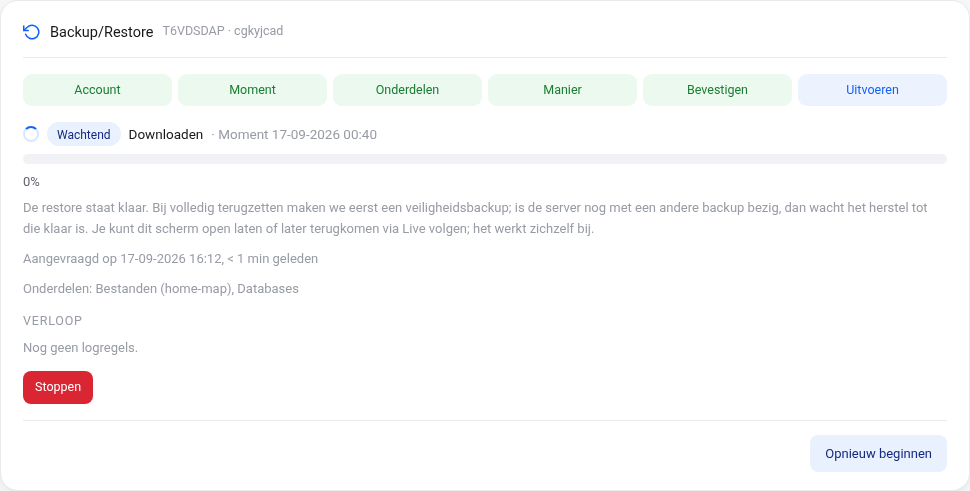
Trin 6: Udfør
Gendannelsen kommer i kø og starter som regel inden for et minut. Kører der en backup på serveren på det tidspunkt, venter gendannelsen, til den er færdig; ved fuld gendannelse venter vi først på sikkerhedsbackuppen. Du ser trin for trin, hvad der sker, og skærmen opdaterer sig selv. Du kan roligt lukke siden: øverst på siden WebOké Backups bliver meddelelsen En gendannelse er i gang stående med knappen Følg live, og så snart gendannelsen er færdig, eller hvis den mislykkes, får du en e-mail. En igangværende gendannelse kan du afbryde med Stop, og en mislykket gendannelse starter du igen med Prøv igen. Så længe en gendannelse kører, kan du ikke starte en ny gendannelse for den konto.
De fire måder at gendanne på
- Gendan fuldt ud: præcis tilstanden på det valgte tidspunkt. Kontoen bliver først tømt og derefter gendannet; alt, hvad der er tilføjet eller ændret efter det valgte tidspunkt (filer, mails, tabeller), forsvinder. Ved bekræftelsen vælger du, om vi først skal lave en sikkerhedsbackup af den nuværende tilstand, så du altid kan gå tilbage. Det valg er slået til som standard.
- Gendan kun det, der mangler eller er ændret: backuppen bliver gendannet, men filer, mails og tabeller, der er nyere end backuppen, bliver bevaret. Praktisk, hvis du ved et uheld har slettet noget. For DirectAdmin-konfigurationen, DNS, certifikater, FTP og PHP-versionen fungerer det på samme måde som fuld gendannelse.
- Som kopi ved siden af det nuværende: der ændres intet ved din nuværende hjemmeside, database eller postkasse. Backuppen bliver lagt som kopi i en ny mappe, som database under et nyt navn (med egen databasebruger) eller som ny postkasse. Så kan du i ro og mag se, hvad der var i backuppen. Ved WordPress, Joomla, Nextcloud og Laravel tilpasser vi automatisk kopiens konfigurationsfil til den nye database. Vil du se kopien under en anden URL, indtaster du den. De nye databaseoplysninger vises kun én gang, så gem dem med det samme.
- Download: der ændres intet på serveren. De valgte dele bliver pakket som en tar.gz-fil, som du kan downloade i 48 timer. Du kan få en e-mail, så snart pakken ligger klar.
Download og upload
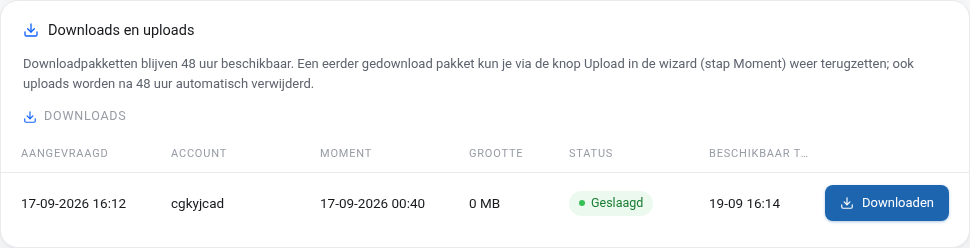
Under guiden står oversigten Downloads og uploads. En downloadpakke er tilgængelig i 48 timer, og downloadlinket virker kun, når du er logget ind. En pakke, du tidligere har downloadet, kan du senere gendanne igen: vælg Upload i trinnet Tidspunkt, vælg filen, og gå gennem de øvrige trin. Også uploads bliver automatisk slettet efter 48 timer.
Tidligere gendannelser
Hver gendannelse står på listen Tidligere gendannelser med dato, en gendannelseskode på otte tegn, kontoen, tidspunktet, måden, delene og status. Med Resultat åbner du rapporten, der f.eks. viser, hvor mange filer der er gendannet, og i hvilken mappe. Kører en gendannelse stadig, står der Følg live. Oplys gendannelseskoden, hvis du stiller os et spørgsmål om en gendannelse.

Ofte stillede spørgsmål
Hvor længe gemmes backupper?
Der er en backup fra hver nat i de seneste 30 dage.
Mister jeg det, der er ændret efter backuppen?
Ja, ved fuld gendannelse. Er du i tvivl? Så vælg Gendan kun det, der mangler eller er ændret eller en kopi. Lad sikkerhedsbackuppen være slået til ved fuld gendannelse, så kan vi altid hente tilstanden fra lige før gendannelsen frem igen.
Hvor lang tid tager en gendannelse?
Det afhænger af mængden af filer og mail. En enkelt mappe eller database er som regel tilbage inden for et minut, mens en hel konto med meget mail kan tage længere tid. Du behøver ikke vente: du får en e-mail, så snart den er færdig.
Jeg kan ikke se WebOké Backups i min menu.
WebOké Backups er slået til for alle hostingpakker og mailpakker. Ser du ikke punktet, har din konto ingen aktiv pakke, eller du er logget ind som underbruger uden adgang til produkter. Log ind som hovedkonto, eller opret en supportsag.
Kommer du ikke videre?
Opret en supportsag via Supportcenter, så hjælper vi dig videre.